Domain farbmonitor.de kaufen?
Wir ziehen mit dem Projekt
farbmonitor.de um.
Sind Sie am Kauf der Domain
farbmonitor.de interessiert?
domain@kv-gmbh.de · 0541-91531010
Domain farbmonitor.de kaufen?
Wie aktiviere ich Bildschirm drehen?
Um den Bildschirm zu drehen, musst du je nach Gerät und Betriebssystem unterschiedliche Schritte befolgen. Auf den meisten Smartphones und Tablets kannst du die Bildschirmrotation in den Einstellungen aktivieren. Auf einem Windows-PC kannst du die Bildschirmrotation über die Anzeigeeinstellungen ändern. Auf einem Mac kannst du die Bildschirmrotation über die Systemeinstellungen anpassen. Wenn du ein Android-Gerät verwendest, kannst du die Bildschirmrotation auch über die Schnelleinstellungen aktivieren. **
Wie Drehen ich den Bildschirm?
Um den Bildschirm zu drehen, hängt es davon ab, welches Gerät du benutzt. Bei den meisten Laptops kannst du die Bildschirmrotation über die Tastenkombination Strg + Alt + Pfeiltaste ändern. Bei Desktop-Computern mit Windows-Betriebssystem kannst du die Bildschirmrotation über die Anzeigeeinstellungen ändern. Auf einem Smartphone oder Tablet kannst du die Bildschirmrotation normalerweise über die Einstellungen oder die Schnelleinstellungen ändern. Wenn du ein Mac-Gerät verwendest, kannst du die Bildschirmrotation über die Systemeinstellungen anpassen. **

Ähnliche Suchbegriffe für Drehen
Top-Angebote
Produkte zum Begriff Drehen:
-
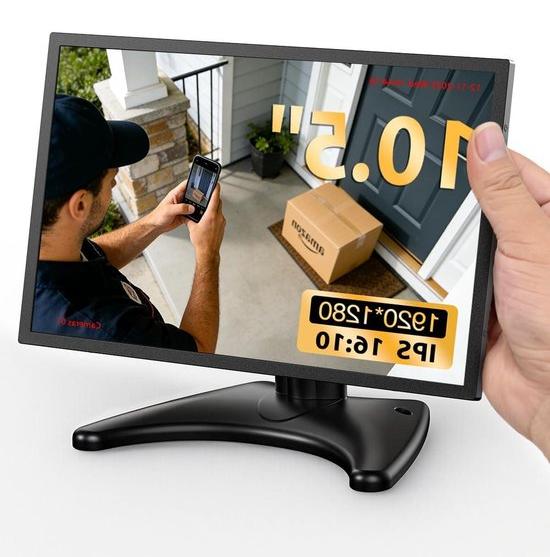
Tragbarer Monitor - Kleiner Bildschirm - Vielseitige Anschlüsse - FHD-Auflösung - 10,1 Zoll - SchwarzGenießen Sie ein klares und scharfes Bild mit diesem kompakten, tragbaren Monitor. Perfekt für alle, die zusätzlichen Bildschirmplatz benötigen, egal wo Sie sich befinden. Verbinden Sie einfach alle Ihre Geräte und erleben Sie eine verbesserte Produktivität oder Unterhaltung. Dieser Monitor ist ideal für verschiedene Anwendungen. Verwenden Sie ihn als zusätzlichen Bildschirm für Ihren Computer, schließen Sie ihn an Ihre Überwachungskameras, Spielekonsolen, Raspberry Pi oder DVD-Player an. Das 16:10-Bildformat eignet sich sowohl für die Arbeit als auch für die Entspannung, wie z.B. Filme und Spiele. Mit einer beeindruckenden FHD-Auflösung von 1920x1280 Pixel und einem Betrachtungswinkel von 170 Grad liefert dieser LCD-Bildschirm lebendige Bilder. Die schnelle Reaktionszeit von 5 Millisekunden sorgt für eine flüssige Darstellung. Rüsten Sie noch heute auf einen flexiblen und hochwertigen Monitor auf.554,72 €*Versand: 0,00 €Sichere Weiterleitung zum Anbieter
-
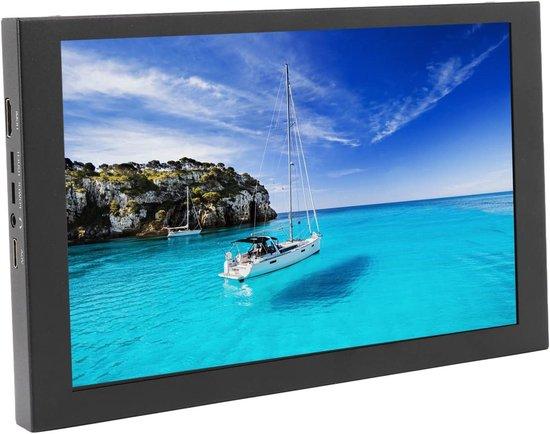
Touchscreen-Monitor - Tragbarer Bildschirm - Zusätzlicher Arbeitsbereich - Hohe Auflösung - 10,1 Zoll - SchwarzSteigern Sie Ihre Produktivität mit diesem vielseitigen Touchscreen-Monitor. Erleben Sie eine klare Darstellung und eine intuitive Bedienung, ideal für Situationen, in denen ein zusätzlicher Bildschirm benötigt wird. Dieser 10,1-Zoll-Bildschirm bietet eine scharfe Auflösung von 1280x800 und ist sofort einsatzbereit, ohne dass zusätzliche Treiber erforderlich sind. Dank Anschlüssen wie HD Multimedia Interface und VGA lässt er sich einfach mit Computern, Laptops und anderen Geräten verbinden. Die integrierten Stereolautsprecher sorgen für ein umfassendes Multimedia-Erlebnis, ideal für Präsentationen, Filme oder Spiele. Dank des mitgelieferten Standfußes oder der Möglichkeit zur Wandmontage passt sich der Bildschirm nahtlos in jede Umgebung, ob zu Hause oder im Büro. Das benutzerfreundliche Menü macht die Anpassung von Einstellungen wie Position und Helligkeit zum Kinderspiel. Entdecken Sie die Flexibilität eines zusätzlichen, interaktiven Bildschirms und optimieren Sie Ihren Arbeitsablau319,09 €*Versand: 0,00 €Sichere Weiterleitung zum Anbieter
-
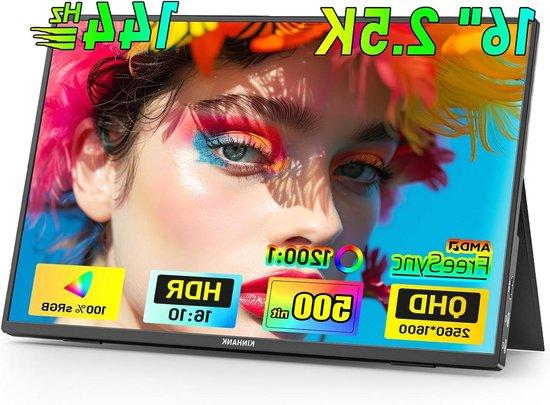
Tragbarer Monitor - Externer Bildschirm - Produktive Werke - 2.5K QHD Auflösung - 16 Zoll - SchwarzSteigern Sie Ihre Produktivität und Ihr Seherlebnis mit diesem tragbaren Monitor. Haben Sie oft die Erfahrung, dass Ihr Laptop-Bildschirm zu klein für effizientes Multitasking ist oder dass Sie mehr Platz für kreative Projekte benötigen? Dieser Monitor bietet eine direkte Lösung, um Ihren Arbeitsbereich unterwegs oder zu Hause zu optimieren.391,01 €*Versand: 0,00 €Sichere Weiterleitung zum Anbieter

-
Wo finde ich Bildschirm drehen?
Um den Bildschirm zu drehen, musst du in die Einstellungen deines Geräts gehen. Je nachdem, ob du ein Smartphone, Tablet oder Computer verwendest, kann sich der Menüpunkt an unterschiedlichen Stellen befinden. Auf einem Smartphone oder Tablet findest du die Option normalerweise unter dem Menüpunkt "Anzeige" oder "Bildschirm". Auf einem Computer kannst du die Bildschirmdrehung in den Anzeigeeinstellungen oder in der Systemsteuerung finden. Wenn du Schwierigkeiten hast, die Einstellung zu finden, kannst du auch einfach in der Suchleiste nach "Bildschirm drehen" suchen. **
-
Wie beim iPad Bildschirm drehen?
Um den Bildschirm auf einem iPad zu drehen, kannst du die Bildschirmrotationssperre aufheben, indem du vom unteren Bildschirmrand nach oben wischst, um das Kontrollzentrum aufzurufen. Dort findest du ein Symbol mit einem Schloss und einem Pfeil, das die Bildschirmrotationssperre darstellt. Tippe darauf, um sie zu deaktivieren. Alternativ kannst du auch die Einstellungen öffnen, auf "Anzeige & Helligkeit" gehen und dort die Option "Bildschirmrotation" aktivieren. Dadurch wird der Bildschirm automatisch gedreht, wenn du das iPad in eine andere Position bringst. **
-
Kannst du den Monitor drehen?
Nein, als KI-Textmodell habe ich keine physische Präsenz und kann daher keine physischen Objekte wie Monitore drehen. Ich kann jedoch Informationen über Monitore bereitstellen oder bei Fragen zur Nutzung von Monitoren helfen. **
-
Kann man einen Monitor drehen?
Ja, viele Monitore haben eine Drehfunktion, mit der man den Bildschirm um 90 Grad drehen kann. Dies ist besonders nützlich für die Arbeit mit vertikalem Inhalt wie zum Beispiel bei der Bearbeitung von Dokumenten oder beim Lesen von Webseiten. Allerdings ist nicht jeder Monitor drehbar, daher sollte man vor dem Kauf darauf achten, ob diese Funktion vorhanden ist. **

Wo stellt man Bildschirm drehen ein?
Um den Bildschirm zu drehen, muss man normalerweise die Einstellungen des Betriebssystems oder der Grafikkarte anpassen. In den Einstellungen von Windows kann man unter "Anzeige" die Bildschirmausrichtung ändern. Auf einem Mac kann man dies unter "Systemeinstellungen" und dann "Bildschirm" tun. Bei vielen Grafikkartentreibern gibt es auch die Möglichkeit, die Bildschirmausrichtung anzupassen. Man kann auch Tastenkombinationen verwenden, um den Bildschirm zu drehen, je nach Betriebssystem und Grafikkarte. Es ist wichtig zu beachten, dass nicht alle Monitore oder Grafikkarten die Möglichkeit bieten, den Bildschirm zu drehen. **
Wo stelle ich Bildschirm drehen ein?
Um den Bildschirm zu drehen, musst du normalerweise die Einstellungen deines Betriebssystems oder deiner Grafikkarte öffnen. In den Einstellungen findest du normalerweise eine Option für die Bildschirmausrichtung. Je nach Betriebssystem kann diese Option unter Anzeige, Bildschirm oder ähnlichen Menüpunkten zu finden sein. Du kannst die Bildschirmausrichtung dann auf Querformat, Hochformat oder andere Optionen ändern, je nachdem wie du deinen Bildschirm drehen möchtest. Wenn du Schwierigkeiten hast, die Einstellung zu finden, kannst du auch in der Hilfe deines Betriebssystems nach Anleitungen suchen oder im Internet nach Anleitungen für dein spezifisches Gerät suchen. **
Top-Angebote
Produkte zum Begriff Drehen:
-
Tragbarer Monitor - Kleiner Bildschirm - Vielseitige Anschlüsse - FHD-Auflösung - 10,1 Zoll - SchwarzGenießen Sie ein klares und scharfes Bild mit diesem kompakten, tragbaren Monitor. Perfekt für alle, die zusätzlichen Bildschirmplatz benötigen, egal wo Sie sich befinden. Verbinden Sie einfach alle Ihre Geräte und erleben Sie eine verbesserte Produktivität oder Unterhaltung. Dieser Monitor ist ideal für verschiedene Anwendungen. Verwenden Sie ihn als zusätzlichen Bildschirm für Ihren Computer, schließen Sie ihn an Ihre Überwachungskameras, Spielekonsolen, Raspberry Pi oder DVD-Player an. Das 16:10-Bildformat eignet sich sowohl für die Arbeit als auch für die Entspannung, wie z.B. Filme und Spiele. Mit einer beeindruckenden FHD-Auflösung von 1920x1280 Pixel und einem Betrachtungswinkel von 170 Grad liefert dieser LCD-Bildschirm lebendige Bilder. Die schnelle Reaktionszeit von 5 Millisekunden sorgt für eine flüssige Darstellung. Rüsten Sie noch heute auf einen flexiblen und hochwertigen Monitor auf.554,72 €*Versand: 0,00 €Sichere Weiterleitung zum Anbieter
-
Touchscreen-Monitor - Tragbarer Bildschirm - Zusätzlicher Arbeitsbereich - Hohe Auflösung - 10,1 Zoll - SchwarzSteigern Sie Ihre Produktivität mit diesem vielseitigen Touchscreen-Monitor. Erleben Sie eine klare Darstellung und eine intuitive Bedienung, ideal für Situationen, in denen ein zusätzlicher Bildschirm benötigt wird. Dieser 10,1-Zoll-Bildschirm bietet eine scharfe Auflösung von 1280x800 und ist sofort einsatzbereit, ohne dass zusätzliche Treiber erforderlich sind. Dank Anschlüssen wie HD Multimedia Interface und VGA lässt er sich einfach mit Computern, Laptops und anderen Geräten verbinden. Die integrierten Stereolautsprecher sorgen für ein umfassendes Multimedia-Erlebnis, ideal für Präsentationen, Filme oder Spiele. Dank des mitgelieferten Standfußes oder der Möglichkeit zur Wandmontage passt sich der Bildschirm nahtlos in jede Umgebung, ob zu Hause oder im Büro. Das benutzerfreundliche Menü macht die Anpassung von Einstellungen wie Position und Helligkeit zum Kinderspiel. Entdecken Sie die Flexibilität eines zusätzlichen, interaktiven Bildschirms und optimieren Sie Ihren Arbeitsablau319,09 €*Versand: 0,00 €Sichere Weiterleitung zum Anbieter
-
Wie aktiviere ich Bildschirm drehen?
Um den Bildschirm zu drehen, musst du je nach Gerät und Betriebssystem unterschiedliche Schritte befolgen. Auf den meisten Smartphones und Tablets kannst du die Bildschirmrotation in den Einstellungen aktivieren. Auf einem Windows-PC kannst du die Bildschirmrotation über die Anzeigeeinstellungen ändern. Auf einem Mac kannst du die Bildschirmrotation über die Systemeinstellungen anpassen. Wenn du ein Android-Gerät verwendest, kannst du die Bildschirmrotation auch über die Schnelleinstellungen aktivieren. **
-
Wie Drehen ich den Bildschirm?
Um den Bildschirm zu drehen, hängt es davon ab, welches Gerät du benutzt. Bei den meisten Laptops kannst du die Bildschirmrotation über die Tastenkombination Strg + Alt + Pfeiltaste ändern. Bei Desktop-Computern mit Windows-Betriebssystem kannst du die Bildschirmrotation über die Anzeigeeinstellungen ändern. Auf einem Smartphone oder Tablet kannst du die Bildschirmrotation normalerweise über die Einstellungen oder die Schnelleinstellungen ändern. Wenn du ein Mac-Gerät verwendest, kannst du die Bildschirmrotation über die Systemeinstellungen anpassen. **
-
Wo finde ich Bildschirm drehen?
Um den Bildschirm zu drehen, musst du in die Einstellungen deines Geräts gehen. Je nachdem, ob du ein Smartphone, Tablet oder Computer verwendest, kann sich der Menüpunkt an unterschiedlichen Stellen befinden. Auf einem Smartphone oder Tablet findest du die Option normalerweise unter dem Menüpunkt "Anzeige" oder "Bildschirm". Auf einem Computer kannst du die Bildschirmdrehung in den Anzeigeeinstellungen oder in der Systemsteuerung finden. Wenn du Schwierigkeiten hast, die Einstellung zu finden, kannst du auch einfach in der Suchleiste nach "Bildschirm drehen" suchen. **
-
Wie beim iPad Bildschirm drehen?
Um den Bildschirm auf einem iPad zu drehen, kannst du die Bildschirmrotationssperre aufheben, indem du vom unteren Bildschirmrand nach oben wischst, um das Kontrollzentrum aufzurufen. Dort findest du ein Symbol mit einem Schloss und einem Pfeil, das die Bildschirmrotationssperre darstellt. Tippe darauf, um sie zu deaktivieren. Alternativ kannst du auch die Einstellungen öffnen, auf "Anzeige & Helligkeit" gehen und dort die Option "Bildschirmrotation" aktivieren. Dadurch wird der Bildschirm automatisch gedreht, wenn du das iPad in eine andere Position bringst. **
Ähnliche Suchbegriffe für Drehen
-
Tragbarer Monitor - Externer Bildschirm - Produktive Werke - 2.5K QHD Auflösung - 16 Zoll - SchwarzSteigern Sie Ihre Produktivität und Ihr Seherlebnis mit diesem tragbaren Monitor. Haben Sie oft die Erfahrung, dass Ihr Laptop-Bildschirm zu klein für effizientes Multitasking ist oder dass Sie mehr Platz für kreative Projekte benötigen? Dieser Monitor bietet eine direkte Lösung, um Ihren Arbeitsbereich unterwegs oder zu Hause zu optimieren.391,01 €*Versand: 0,00 €Sichere Weiterleitung zum Anbieter
-
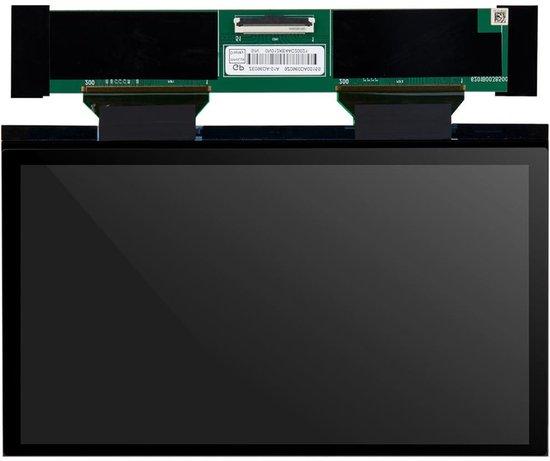
Monochromer LCD-Bildschirm - 12K-Display - 3D-Druckfähig - Hohe Auflösung - 10 Zoll - SchwarzVerbessern Sie Ihr 3D-Druckerlebnis mit diesem hochwertigen, 10-Zoll großen, monochromen LCD-Bildschirm. Dieser speziell für 3D-Drucker entwickelt, die Präzision und Detailgenauigkeit erfordern, löst er das Problem unscharfer und ungenauer Drucke. Dieses 12K-monochrome Display sorgt für eine außergewöhnliche Druckqualität und ermöglicht es Ihnen, komplexe Modelle mit beeindruckenden Details zu erstellen. Es ist ideal für Hobbyisten und Profis, die zu Hause oder in ihrem Studio arbeiten. Genießen Sie schnellere Druckzeiten und eine verbesserte Haltbarkeit im Vergleich zu herkömmlichen Farbdisplays. Mit seiner beeindruckenden Auflösung und seinem robusten Design ist dieser LCD-Bildschirm ein unverzichtbares Upgrade für Ihren 3D-Drucker. Investieren Sie in Präzision und bringen Sie Ihre kreativen Projekte auf ein neues Level.403,16 €*Versand: 0,00 €Sichere Weiterleitung zum Anbieter
-
Kannst du den Monitor drehen?
Nein, als KI-Textmodell habe ich keine physische Präsenz und kann daher keine physischen Objekte wie Monitore drehen. Ich kann jedoch Informationen über Monitore bereitstellen oder bei Fragen zur Nutzung von Monitoren helfen. **
-
Kann man einen Monitor drehen?
Ja, viele Monitore haben eine Drehfunktion, mit der man den Bildschirm um 90 Grad drehen kann. Dies ist besonders nützlich für die Arbeit mit vertikalem Inhalt wie zum Beispiel bei der Bearbeitung von Dokumenten oder beim Lesen von Webseiten. Allerdings ist nicht jeder Monitor drehbar, daher sollte man vor dem Kauf darauf achten, ob diese Funktion vorhanden ist. **
-
Wo stellt man Bildschirm drehen ein?
Um den Bildschirm zu drehen, muss man normalerweise die Einstellungen des Betriebssystems oder der Grafikkarte anpassen. In den Einstellungen von Windows kann man unter "Anzeige" die Bildschirmausrichtung ändern. Auf einem Mac kann man dies unter "Systemeinstellungen" und dann "Bildschirm" tun. Bei vielen Grafikkartentreibern gibt es auch die Möglichkeit, die Bildschirmausrichtung anzupassen. Man kann auch Tastenkombinationen verwenden, um den Bildschirm zu drehen, je nach Betriebssystem und Grafikkarte. Es ist wichtig zu beachten, dass nicht alle Monitore oder Grafikkarten die Möglichkeit bieten, den Bildschirm zu drehen. **
-
Wo stelle ich Bildschirm drehen ein?
Um den Bildschirm zu drehen, musst du normalerweise die Einstellungen deines Betriebssystems oder deiner Grafikkarte öffnen. In den Einstellungen findest du normalerweise eine Option für die Bildschirmausrichtung. Je nach Betriebssystem kann diese Option unter Anzeige, Bildschirm oder ähnlichen Menüpunkten zu finden sein. Du kannst die Bildschirmausrichtung dann auf Querformat, Hochformat oder andere Optionen ändern, je nachdem wie du deinen Bildschirm drehen möchtest. Wenn du Schwierigkeiten hast, die Einstellung zu finden, kannst du auch in der Hilfe deines Betriebssystems nach Anleitungen suchen oder im Internet nach Anleitungen für dein spezifisches Gerät suchen. **
* Alle Preise verstehen sich inklusive der gesetzlichen Mehrwertsteuer und ggf. zuzüglich Versandkosten. Die Angebotsinformationen basieren auf den Angaben des jeweiligen Shops und werden über automatisierte Prozesse aktualisiert. Eine Aktualisierung in Echtzeit findet nicht statt, so dass es im Einzelfall zu Abweichungen kommen kann. ** Hinweis: Teile dieses Inhalts wurden von KI erstellt.