Domain farbmonitor.de kaufen?
Wir ziehen mit dem Projekt
farbmonitor.de um.
Sind Sie am Kauf der Domain
farbmonitor.de interessiert?
domain@kv-gmbh.de · 0541-91531010
Domain farbmonitor.de kaufen?
Wie Backslash auf Mac?
Auf einem Mac kannst du den Backslash (\) eingeben, indem du die Tastenkombination "Alt + Shift + /" drückst. Dies erzeugt den umgekehrten Schrägstrich, der dem Backslash auf Windows-Computern entspricht. Alternativ kannst du auch die Bildschirmtastatur verwenden, um den Backslash einzugeben. Wenn du häufig den Backslash benötigst, kannst du auch eine Tastaturbelegung anpassen, um den Backslash leichter eingeben zu können. Hast du noch weitere Fragen dazu? **
Wie gibt man Backslash ein?
Um einen Backslash einzugeben, musst du auf deiner Tastatur die Taste mit dem Backslash-Symbol finden. Bei den meisten Tastaturen befindet sich der Backslash neben der "Enter"-Taste auf der rechten Seite. Um den Backslash einzugeben, drücke einfach auf diese Taste. Wenn du auf einer US-Tastatur schreibst, befindet sich der Backslash normalerweise über der "Enter"-Taste. Wenn du Probleme hast, den Backslash einzugeben, überprüfe die Tastaturbelegung deines Computers, um sicherzustellen, dass du die richtige Taste verwendest. **
Ähnliche Suchbegriffe für Backslash
Top-Angebote
Produkte zum Begriff Backslash:
-
Touchscreen-Monitor - Tragbarer Bildschirm - Zusätzlicher Arbeitsbereich - Hohe Auflösung - 10,1 Zoll - SchwarzSteigern Sie Ihre Produktivität mit diesem vielseitigen Touchscreen-Monitor. Erleben Sie eine klare Darstellung und eine intuitive Bedienung, ideal für Situationen, in denen ein zusätzlicher Bildschirm benötigt wird. Dieser 10,1-Zoll-Bildschirm bietet eine scharfe Auflösung von 1280x800 und ist sofort einsatzbereit, ohne dass zusätzliche Treiber erforderlich sind. Dank Anschlüssen wie HD Multimedia Interface und VGA lässt er sich einfach mit Computern, Laptops und anderen Geräten verbinden. Die integrierten Stereolautsprecher sorgen für ein umfassendes Multimedia-Erlebnis, ideal für Präsentationen, Filme oder Spiele. Dank des mitgelieferten Standfußes oder der Möglichkeit zur Wandmontage passt sich der Bildschirm nahtlos in jede Umgebung, ob zu Hause oder im Büro. Das benutzerfreundliche Menü macht die Anpassung von Einstellungen wie Position und Helligkeit zum Kinderspiel. Entdecken Sie die Flexibilität eines zusätzlichen, interaktiven Bildschirms und optimieren Sie Ihren Arbeitsablau319,09 €*Versand: 0,00 €Sichere Weiterleitung zum Anbieter
-
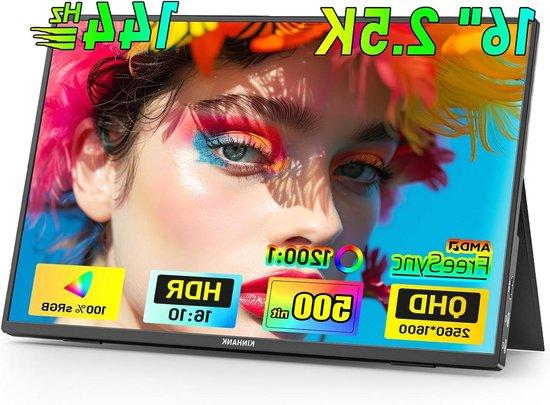
Tragbarer Monitor - Externer Bildschirm - Produktive Werke - 2.5K QHD Auflösung - 16 Zoll - SchwarzSteigern Sie Ihre Produktivität und Ihr Seherlebnis mit diesem tragbaren Monitor. Haben Sie oft die Erfahrung, dass Ihr Laptop-Bildschirm zu klein für effizientes Multitasking ist oder dass Sie mehr Platz für kreative Projekte benötigen? Dieser Monitor bietet eine direkte Lösung, um Ihren Arbeitsbereich unterwegs oder zu Hause zu optimieren.391,01 €*Versand: 0,00 €Sichere Weiterleitung zum Anbieter
-
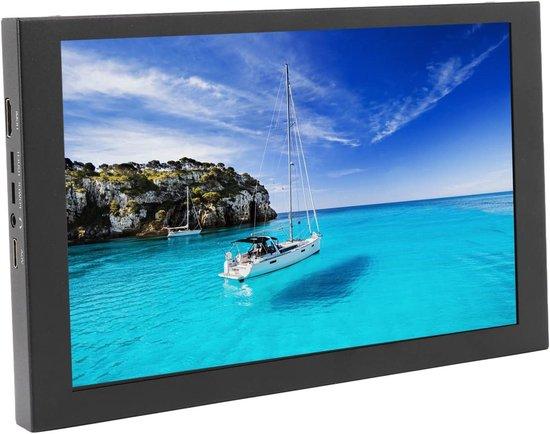
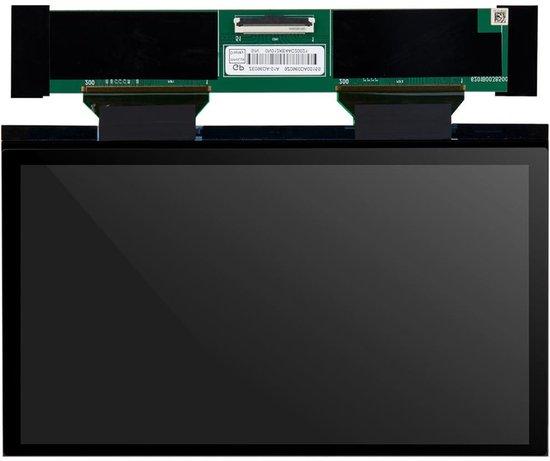
Monochromer LCD-Bildschirm - 12K-Display - 3D-Druckfähig - Hohe Auflösung - 10 Zoll - SchwarzVerbessern Sie Ihr 3D-Druckerlebnis mit diesem hochwertigen, 10-Zoll großen, monochromen LCD-Bildschirm. Dieser speziell für 3D-Drucker entwickelt, die Präzision und Detailgenauigkeit erfordern, löst er das Problem unscharfer und ungenauer Drucke. Dieses 12K-monochrome Display sorgt für eine außergewöhnliche Druckqualität und ermöglicht es Ihnen, komplexe Modelle mit beeindruckenden Details zu erstellen. Es ist ideal für Hobbyisten und Profis, die zu Hause oder in ihrem Studio arbeiten. Genießen Sie schnellere Druckzeiten und eine verbesserte Haltbarkeit im Vergleich zu herkömmlichen Farbdisplays. Mit seiner beeindruckenden Auflösung und seinem robusten Design ist dieser LCD-Bildschirm ein unverzichtbares Upgrade für Ihren 3D-Drucker. Investieren Sie in Präzision und bringen Sie Ihre kreativen Projekte auf ein neues Level.403,16 €*Versand: 0,00 €Sichere Weiterleitung zum Anbieter
-
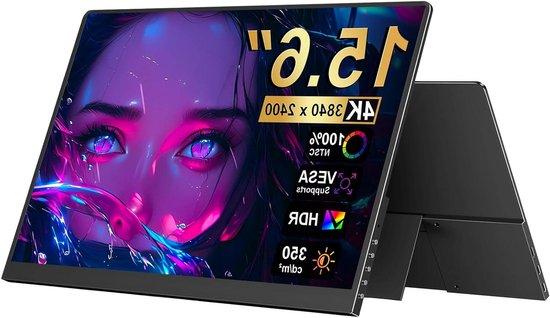
Tragbarer Monitor - Externer Bildschirm - Für produktives Arbeiten - 4K UHD Auflösung - 156 Zoll - SchwarzErleben Sie atemberaubende Bildqualität mit diesem tragbaren 4K UHD-Monitor. Dieser externe Bildschirm ist perfekt für alle, die unterwegs oder zu Hause mehr aus ihrer Arbeit herausholen möchten. Er bietet eine beeindruckende Auflösung von 3840 x 2400 Pixel und ein 16:10-Bildformat für zusätzlichen vertikalen Arbeitsbereich. Das hohe Kontrastverhältnis sorgt für lebendige Farben und tiefe Schwarztöne, ideal für Grafikdesign, Videobearbeitung oder einfach nur zum Ansehen von Inhalten mit unvergleichlicher Detailgenauigkeit. Dieser Monitor wurde für ultimative Flexibilität und Benutzerfreundlichkeit entwickelt. Mit zwei multifunktionalen USB Type-C-Anschlüssen lässt er sich einfach mit Ihrem Laptop, Tablet oder Smartphone verbinden und bietet eine Plug-and-Play-Erfahrung. Dank der integrierten VESA-Halterung und dem praktischen Standfuß lässt sich der Bildschirm mühelos in der perfekten Position auf jedem Schreibtisch positionieren oder an einem Ständer montieren. Das schlanke Profil und469,60 €*Versand: 0,00 €Sichere Weiterleitung zum Anbieter
-
Wie schreibt man Backslash auf Mac?
Um einen Backslash auf einem Mac zu schreiben, musst du die Tastenkombination "Alt + Umschalt + /" verwenden. Dies erzeugt das Backslash-Symbol "\" auf deinem Bildschirm. Alternativ kannst du auch die Zeichenpalette auf deinem Mac verwenden, um Sonderzeichen wie den Backslash einzufügen. Ein Backslash wird oft verwendet, um Verzeichnisse in Dateipfaden zu trennen oder um Escape-Sequenzen in Programmiersprachen zu kennzeichnen. Es ist wichtig zu wissen, wie man den Backslash auf einem Mac schreibt, um effizient mit Dateien und Programmen arbeiten zu können. **
-
Wo ist beim Mac der Backslash?
Beim Mac gibt es keinen Backslash auf der Tastatur. Stattdessen wird der Backslash durch die Tastenkombination "Alt + Shift + 7" erzeugt. Alternativ kann der Backslash auch über die Bildschirmtastatur oder durch Kopieren und Einfügen aus anderen Quellen eingefügt werden. Es gibt auch die Möglichkeit, die Tastaturbelegung anzupassen, um den Backslash an einer anderen Stelle auf der Tastatur zu platzieren. Insgesamt ist der Backslash auf einem Mac etwas umständlicher zu erreichen als auf einer herkömmlichen PC-Tastatur. **
-
Wo ist der Backslash bei Apple?
Der Backslash befindet sich auf der Tastatur von Apple-Geräten normalerweise auf der Tastenkombination "Alt + Shift + 7". Diese Kombination erzeugt das Zeichen "\" auf dem Bildschirm. Es ist wichtig zu beachten, dass die genaue Position des Backslashes je nach Art der verwendeten Tastatur variieren kann. Es ist ratsam, die Bedienungsanleitung des jeweiligen Apple-Geräts zu konsultieren, um die genaue Position des Backslashes auf der Tastatur zu finden. In der Regel wird der Backslash häufig in Pfadangaben für Dateisysteme oder in Programmiersprachen verwendet. **
-
Wo finde ich Backslash bei Mac?
Der Backslash befindet sich auf der Mac-Tastatur normalerweise auf der Tastenkombination "Alt + Shift + 7". Wenn diese Kombination nicht funktioniert, kannst du auch die Tastenkombination "Alt + ß" ausprobieren. Einige Mac-Tastaturen haben auch einen dedizierten Backslash-Tasten, die sich je nach Modell an verschiedenen Positionen befinden können. Wenn du immer noch Schwierigkeiten hast, den Backslash zu finden, kannst du in den Systemeinstellungen unter "Tastatur" nachsehen, ob du die Tastaturbelegung anpassen kannst. **
Wie kann man ein Backslash machen?
Ein Backslash wird auf der Tastatur durch die Tastenkombination Shift + AltGr + ß (bei deutschen Tastaturen) erzeugt. Alternativ kann man auch die Tastenkombination Alt + 92 auf dem Ziffernblock verwenden. Ein Backslash wird häufig verwendet, um in Computerprogrammen oder Dateipfaden spezielle Zeichen zu escapen, damit sie nicht als Steuerzeichen interpretiert werden. Es ist wichtig zu wissen, wie man ein Backslash macht, um korrekte Pfade oder Zeichenketten in der Programmierung zu verwenden. In manchen Programmiersprachen wie C++ oder Java ist der Backslash ein Escape-Zeichen, das verwendet wird, um Sonderzeichen wie Anführungszeichen oder Zeilenumbrüche zu kennzeichnen. **
Wie macht man einen Backslash Windows?
Um einen Backslash in Windows zu machen, drücken Sie die Taste \ auf Ihrer Tastatur. Diese befindet sich normalerweise links von der Enter-Taste. Alternativ können Sie die Tastenkombination Alt + 92 verwenden, um einen Backslash einzufügen. In den meisten Windows-Anwendungen wird der Backslash als Trennzeichen in Dateipfaden verwendet, um Verzeichnisse zu trennen. Es ist wichtig, den Backslash korrekt zu verwenden, da falsche Verwendung zu Fehlern führen kann. **
Top-Angebote
Produkte zum Begriff Backslash:
-
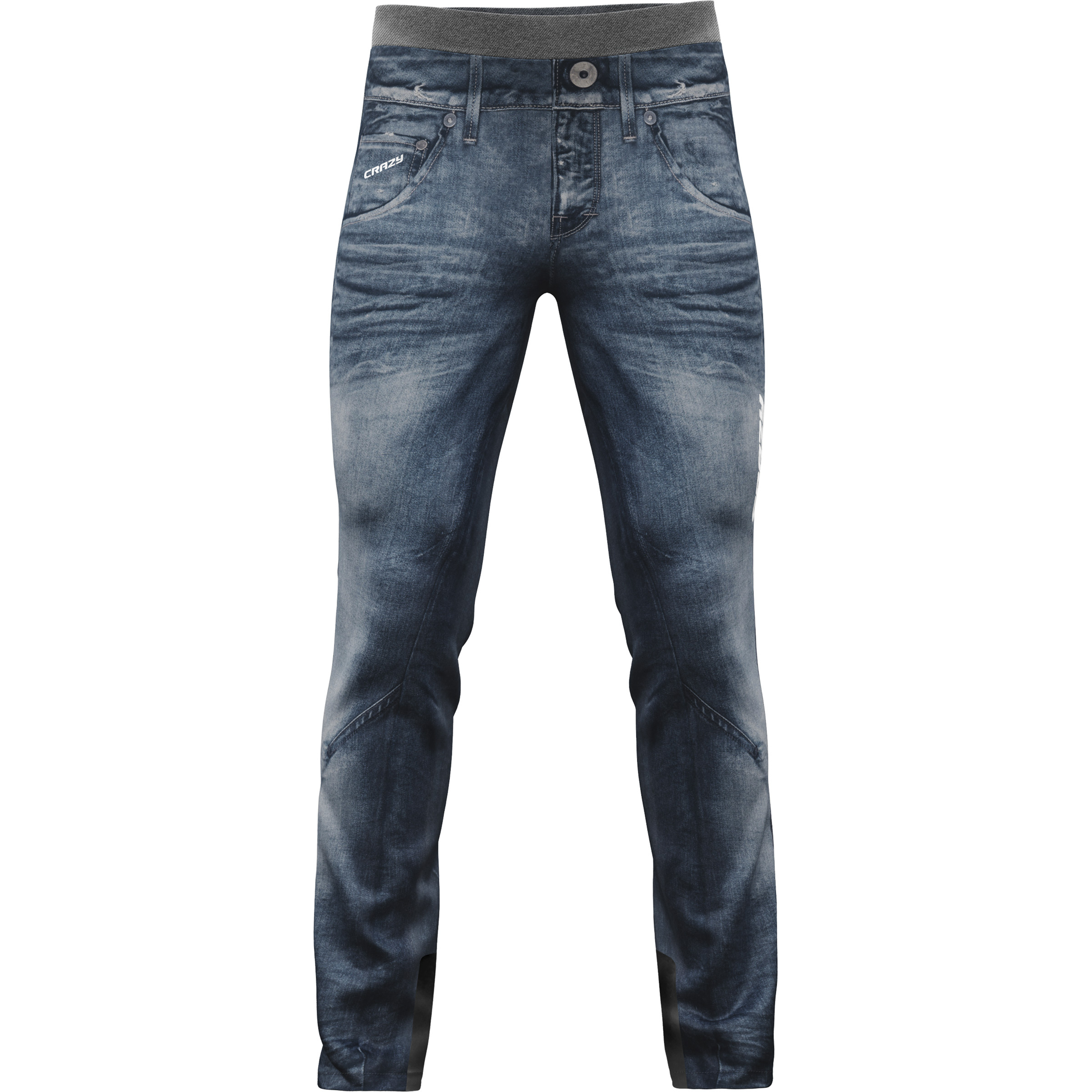
Crazy Backslash Hose Laufhose blau Größe L Trekking Winddicht WasserabweisendTechnische Überhose für Skitouren und alpine Einsätze bei wechselhaften Bedingungen. Wasserdichte Materialien, durchgehende Seitenreißverschlüsse und ein markanter Denim-Look verbinden Wetterschutz mit funktioneller Vielseitigkeit.176,50 €*Versand: 0,00 €Sichere Weiterleitung zum Anbieter
-
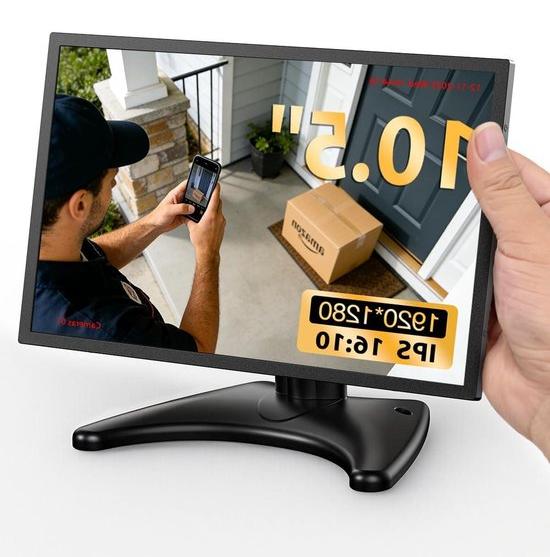
Tragbarer Monitor - Kleiner Bildschirm - Vielseitige Anschlüsse - FHD-Auflösung - 10,1 Zoll - SchwarzGenießen Sie ein klares und scharfes Bild mit diesem kompakten, tragbaren Monitor. Perfekt für alle, die zusätzlichen Bildschirmplatz benötigen, egal wo Sie sich befinden. Verbinden Sie einfach alle Ihre Geräte und erleben Sie eine verbesserte Produktivität oder Unterhaltung. Dieser Monitor ist ideal für verschiedene Anwendungen. Verwenden Sie ihn als zusätzlichen Bildschirm für Ihren Computer, schließen Sie ihn an Ihre Überwachungskameras, Spielekonsolen, Raspberry Pi oder DVD-Player an. Das 16:10-Bildformat eignet sich sowohl für die Arbeit als auch für die Entspannung, wie z.B. Filme und Spiele. Mit einer beeindruckenden FHD-Auflösung von 1920x1280 Pixel und einem Betrachtungswinkel von 170 Grad liefert dieser LCD-Bildschirm lebendige Bilder. Die schnelle Reaktionszeit von 5 Millisekunden sorgt für eine flüssige Darstellung. Rüsten Sie noch heute auf einen flexiblen und hochwertigen Monitor auf.554,72 €*Versand: 0,00 €Sichere Weiterleitung zum Anbieter
-
Touchscreen-Monitor - Tragbarer Bildschirm - Zusätzlicher Arbeitsbereich - Hohe Auflösung - 10,1 Zoll - SchwarzSteigern Sie Ihre Produktivität mit diesem vielseitigen Touchscreen-Monitor. Erleben Sie eine klare Darstellung und eine intuitive Bedienung, ideal für Situationen, in denen ein zusätzlicher Bildschirm benötigt wird. Dieser 10,1-Zoll-Bildschirm bietet eine scharfe Auflösung von 1280x800 und ist sofort einsatzbereit, ohne dass zusätzliche Treiber erforderlich sind. Dank Anschlüssen wie HD Multimedia Interface und VGA lässt er sich einfach mit Computern, Laptops und anderen Geräten verbinden. Die integrierten Stereolautsprecher sorgen für ein umfassendes Multimedia-Erlebnis, ideal für Präsentationen, Filme oder Spiele. Dank des mitgelieferten Standfußes oder der Möglichkeit zur Wandmontage passt sich der Bildschirm nahtlos in jede Umgebung, ob zu Hause oder im Büro. Das benutzerfreundliche Menü macht die Anpassung von Einstellungen wie Position und Helligkeit zum Kinderspiel. Entdecken Sie die Flexibilität eines zusätzlichen, interaktiven Bildschirms und optimieren Sie Ihren Arbeitsablau319,09 €*Versand: 0,00 €Sichere Weiterleitung zum Anbieter
-
Tragbarer Monitor - Externer Bildschirm - Produktive Werke - 2.5K QHD Auflösung - 16 Zoll - SchwarzSteigern Sie Ihre Produktivität und Ihr Seherlebnis mit diesem tragbaren Monitor. Haben Sie oft die Erfahrung, dass Ihr Laptop-Bildschirm zu klein für effizientes Multitasking ist oder dass Sie mehr Platz für kreative Projekte benötigen? Dieser Monitor bietet eine direkte Lösung, um Ihren Arbeitsbereich unterwegs oder zu Hause zu optimieren.391,01 €*Versand: 0,00 €Sichere Weiterleitung zum Anbieter
-
Wie Backslash auf Mac?
Auf einem Mac kannst du den Backslash (\) eingeben, indem du die Tastenkombination "Alt + Shift + /" drückst. Dies erzeugt den umgekehrten Schrägstrich, der dem Backslash auf Windows-Computern entspricht. Alternativ kannst du auch die Bildschirmtastatur verwenden, um den Backslash einzugeben. Wenn du häufig den Backslash benötigst, kannst du auch eine Tastaturbelegung anpassen, um den Backslash leichter eingeben zu können. Hast du noch weitere Fragen dazu? **
-
Wie gibt man Backslash ein?
Um einen Backslash einzugeben, musst du auf deiner Tastatur die Taste mit dem Backslash-Symbol finden. Bei den meisten Tastaturen befindet sich der Backslash neben der "Enter"-Taste auf der rechten Seite. Um den Backslash einzugeben, drücke einfach auf diese Taste. Wenn du auf einer US-Tastatur schreibst, befindet sich der Backslash normalerweise über der "Enter"-Taste. Wenn du Probleme hast, den Backslash einzugeben, überprüfe die Tastaturbelegung deines Computers, um sicherzustellen, dass du die richtige Taste verwendest. **
-
Wie schreibt man Backslash auf Mac?
Um einen Backslash auf einem Mac zu schreiben, musst du die Tastenkombination "Alt + Umschalt + /" verwenden. Dies erzeugt das Backslash-Symbol "\" auf deinem Bildschirm. Alternativ kannst du auch die Zeichenpalette auf deinem Mac verwenden, um Sonderzeichen wie den Backslash einzufügen. Ein Backslash wird oft verwendet, um Verzeichnisse in Dateipfaden zu trennen oder um Escape-Sequenzen in Programmiersprachen zu kennzeichnen. Es ist wichtig zu wissen, wie man den Backslash auf einem Mac schreibt, um effizient mit Dateien und Programmen arbeiten zu können. **
-
Wo ist beim Mac der Backslash?
Beim Mac gibt es keinen Backslash auf der Tastatur. Stattdessen wird der Backslash durch die Tastenkombination "Alt + Shift + 7" erzeugt. Alternativ kann der Backslash auch über die Bildschirmtastatur oder durch Kopieren und Einfügen aus anderen Quellen eingefügt werden. Es gibt auch die Möglichkeit, die Tastaturbelegung anzupassen, um den Backslash an einer anderen Stelle auf der Tastatur zu platzieren. Insgesamt ist der Backslash auf einem Mac etwas umständlicher zu erreichen als auf einer herkömmlichen PC-Tastatur. **
Ähnliche Suchbegriffe für Backslash
-
Monochromer LCD-Bildschirm - 12K-Display - 3D-Druckfähig - Hohe Auflösung - 10 Zoll - SchwarzVerbessern Sie Ihr 3D-Druckerlebnis mit diesem hochwertigen, 10-Zoll großen, monochromen LCD-Bildschirm. Dieser speziell für 3D-Drucker entwickelt, die Präzision und Detailgenauigkeit erfordern, löst er das Problem unscharfer und ungenauer Drucke. Dieses 12K-monochrome Display sorgt für eine außergewöhnliche Druckqualität und ermöglicht es Ihnen, komplexe Modelle mit beeindruckenden Details zu erstellen. Es ist ideal für Hobbyisten und Profis, die zu Hause oder in ihrem Studio arbeiten. Genießen Sie schnellere Druckzeiten und eine verbesserte Haltbarkeit im Vergleich zu herkömmlichen Farbdisplays. Mit seiner beeindruckenden Auflösung und seinem robusten Design ist dieser LCD-Bildschirm ein unverzichtbares Upgrade für Ihren 3D-Drucker. Investieren Sie in Präzision und bringen Sie Ihre kreativen Projekte auf ein neues Level.403,16 €*Versand: 0,00 €Sichere Weiterleitung zum Anbieter
-
Tragbarer Monitor - Externer Bildschirm - Für produktives Arbeiten - 4K UHD Auflösung - 156 Zoll - SchwarzErleben Sie atemberaubende Bildqualität mit diesem tragbaren 4K UHD-Monitor. Dieser externe Bildschirm ist perfekt für alle, die unterwegs oder zu Hause mehr aus ihrer Arbeit herausholen möchten. Er bietet eine beeindruckende Auflösung von 3840 x 2400 Pixel und ein 16:10-Bildformat für zusätzlichen vertikalen Arbeitsbereich. Das hohe Kontrastverhältnis sorgt für lebendige Farben und tiefe Schwarztöne, ideal für Grafikdesign, Videobearbeitung oder einfach nur zum Ansehen von Inhalten mit unvergleichlicher Detailgenauigkeit. Dieser Monitor wurde für ultimative Flexibilität und Benutzerfreundlichkeit entwickelt. Mit zwei multifunktionalen USB Type-C-Anschlüssen lässt er sich einfach mit Ihrem Laptop, Tablet oder Smartphone verbinden und bietet eine Plug-and-Play-Erfahrung. Dank der integrierten VESA-Halterung und dem praktischen Standfuß lässt sich der Bildschirm mühelos in der perfekten Position auf jedem Schreibtisch positionieren oder an einem Ständer montieren. Das schlanke Profil und469,60 €*Versand: 0,00 €Sichere Weiterleitung zum Anbieter
-
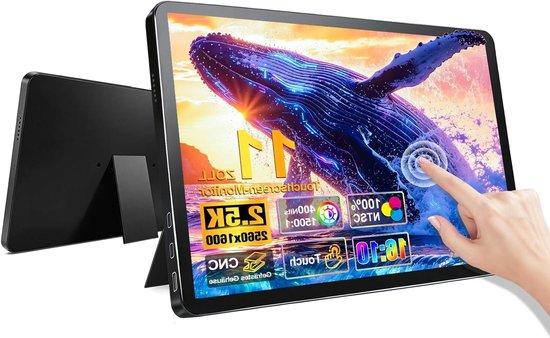
Tragbarer Monitor - Zusätzlicher Bildschirm - Für mobiles Arbeiten - 2,5K QHD-Auflösung - 11 Zoll - SchwarzSteigern Sie Ihre Produktivität unterwegs mit diesem ultraleichten 11-Zoll-QHD-Display. Erleben Sie schärfere Bilder und mehr Arbeitsfläche, egal wo Sie sich befinden. Ideal für Berufstätige, die flexibel arbeiten möchten, und für Studenten, die zusätzlichen Bildschirmplatz für ihr Studium benötigen. Dieses kompakte externe Display bietet eine beeindruckende 2,5K-QHD-Auflösung mit einem 16:10-Seitenverhältnis, perfekt für detailreiche Arbeiten, effizientes Surfen und Multimedia. Mit einem breiten Farbraum von 100 % NTSC und einem hohen Kontrast werden alle Bilder lebensecht dargestellt. Der Monitor lässt sich vielseitig über Mini HDMI und zwei USB-C-Anschlüssen anschließen und ist kompatibel mit Laptops, Smartphones und Spielekonsolen. Genießen Sie eine intuitive Bedienung dank des reaktionsschnellen Multi-Touch-Displays, ideal für Präsentationen oder kreative Aufgaben. Mit einer Helligkeit von 400 cd/m² ist dieses Display auch bei hellem Umgebungslicht hervorragend lesbar, was es zu e691,05 €*Versand: 0,00 €Sichere Weiterleitung zum Anbieter
-
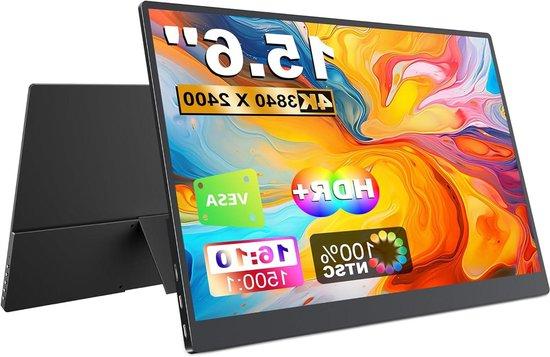
Tragbarer Monitor - Zusätzlicher Bildschirm - Für produktives Arbeiten - 4K UHD Auflösung - 15,6 Zoll - SchwarzErweitern Sie Ihren Arbeitsbereich mit diesem tragbaren 4K UHD-Monitor. Erleben Sie eine bisher ungekannte Bildschärfe und steigern Sie Ihre Produktivität, egal wo Sie sich befinden. Ideal für Berufstätige, die unterwegs arbeiten oder zusätzlichen Bildschirmplatz benötigen. Dieser 15,6-Zoll-Monitor lässt sich einfach über USB-C oder HDMI mit Ihrem Laptop, PC oder anderen Geräten verbinden. Dank der hohen Auflösung und der 100% NTSC-Farbwiedergabe genießen Sie lebendige Bilder und detaillierte Inhalte. Perfekt für Grafikdesign, Videobearbeitung oder einfach für effizienteres Multitasking zu Hause, im Büro oder während der Reise. Mit einer schnellen Reaktionszeit von 2 Millisekunden und einer Bildwiederholfrequenz von 60 Hz genießen Sie flüssige Bilder ohne Ruckeln. Der mitgelieferte Standfuß sorgt für den optimalen Betrachtungswinkel. Machen Sie Ihren Arbeitstag produktiver und komfortabler mit diesem vielseitigen Zusatzmonitor.691,05 €*Versand: 0,00 €Sichere Weiterleitung zum Anbieter
-
Wo ist der Backslash bei Apple?
Der Backslash befindet sich auf der Tastatur von Apple-Geräten normalerweise auf der Tastenkombination "Alt + Shift + 7". Diese Kombination erzeugt das Zeichen "\" auf dem Bildschirm. Es ist wichtig zu beachten, dass die genaue Position des Backslashes je nach Art der verwendeten Tastatur variieren kann. Es ist ratsam, die Bedienungsanleitung des jeweiligen Apple-Geräts zu konsultieren, um die genaue Position des Backslashes auf der Tastatur zu finden. In der Regel wird der Backslash häufig in Pfadangaben für Dateisysteme oder in Programmiersprachen verwendet. **
-
Wo finde ich Backslash bei Mac?
Der Backslash befindet sich auf der Mac-Tastatur normalerweise auf der Tastenkombination "Alt + Shift + 7". Wenn diese Kombination nicht funktioniert, kannst du auch die Tastenkombination "Alt + ß" ausprobieren. Einige Mac-Tastaturen haben auch einen dedizierten Backslash-Tasten, die sich je nach Modell an verschiedenen Positionen befinden können. Wenn du immer noch Schwierigkeiten hast, den Backslash zu finden, kannst du in den Systemeinstellungen unter "Tastatur" nachsehen, ob du die Tastaturbelegung anpassen kannst. **
-
Wie kann man ein Backslash machen?
Ein Backslash wird auf der Tastatur durch die Tastenkombination Shift + AltGr + ß (bei deutschen Tastaturen) erzeugt. Alternativ kann man auch die Tastenkombination Alt + 92 auf dem Ziffernblock verwenden. Ein Backslash wird häufig verwendet, um in Computerprogrammen oder Dateipfaden spezielle Zeichen zu escapen, damit sie nicht als Steuerzeichen interpretiert werden. Es ist wichtig zu wissen, wie man ein Backslash macht, um korrekte Pfade oder Zeichenketten in der Programmierung zu verwenden. In manchen Programmiersprachen wie C++ oder Java ist der Backslash ein Escape-Zeichen, das verwendet wird, um Sonderzeichen wie Anführungszeichen oder Zeilenumbrüche zu kennzeichnen. **
-
Wie macht man einen Backslash Windows?
Um einen Backslash in Windows zu machen, drücken Sie die Taste \ auf Ihrer Tastatur. Diese befindet sich normalerweise links von der Enter-Taste. Alternativ können Sie die Tastenkombination Alt + 92 verwenden, um einen Backslash einzufügen. In den meisten Windows-Anwendungen wird der Backslash als Trennzeichen in Dateipfaden verwendet, um Verzeichnisse zu trennen. Es ist wichtig, den Backslash korrekt zu verwenden, da falsche Verwendung zu Fehlern führen kann. **
* Alle Preise verstehen sich inklusive der gesetzlichen Mehrwertsteuer und ggf. zuzüglich Versandkosten. Die Angebotsinformationen basieren auf den Angaben des jeweiligen Shops und werden über automatisierte Prozesse aktualisiert. Eine Aktualisierung in Echtzeit findet nicht statt, so dass es im Einzelfall zu Abweichungen kommen kann. ** Hinweis: Teile dieses Inhalts wurden von KI erstellt.