Domain farbmonitor.de kaufen?
Wir ziehen mit dem Projekt
farbmonitor.de um.
Sind Sie am Kauf der Domain
farbmonitor.de interessiert?
domain@kv-gmbh.de · 0541-91531010
Domain farbmonitor.de kaufen?
Woran erkenne ich, ob mein Computer-Monitor die optimale Auflösung für meine Arbeitseinstellungen hat?
Die optimale Auflösung hängt von der Größe des Monitors und der Art der Arbeit ab. Überprüfe die empfohlene Auflösung in den Einstellungen deines Computers. Wenn Text und Bilder scharf und klar angezeigt werden, hast du die optimale Auflösung erreicht. **
Wie kann die Helligkeit und Auflösung eines Display-Systems verbessert werden, um eine leichtere und klarere Anzeige zu gewährleisten?
Die Helligkeit kann durch die Verwendung von leistungsstärkeren LED-Hintergrundbeleuchtungen oder OLED-Technologie erhöht werden. Die Auflösung kann durch die Verwendung von hochauflösenden Bildschirmen wie 4K oder 8K verbessert werden. Zusätzlich können Anti-Reflexionsbeschichtungen auf dem Display angebracht werden, um störende Reflexionen zu reduzieren und die Klarheit zu verbessern. **

Ähnliche Suchbegriffe für Computer
Top-Angebote
Produkte zum Begriff Computer:
-
INF Multifunktionale Computer Reinigungsbürste – Tastatur- & Bildschirm StaubentfernerDie multifunktionale Computer-Reinigungsbürste entfernt effektiv Staub von Tastaturen und Bildschirmen und ist dank ihrer kompakten Größe leicht zu transportieren. Sie ist ideal für die Reinigung von Laptops, Computern und ist kompatibel mit elektronischen Geräten. Halten Sie Ihre Geräte mit diesem unverzichtbaren Reinigungswerkzeug makellos. Effiziente Staubentfernung: Diese multifunktionale Reinigungsbürste entfernt schnell und effizient Staub und Schmutz von Ihrer Tastatur, Ihrem Bildschirm und anderen elektronischen Geräten. Sie verbessert deren Leistung und Lebensdauer. Das kompakte Design macht sie ideal für die Pflege eines sauberen Arbeitsplatzes, egal ob zu Hause oder im Büro. Verwenden Sie sie auf Ihrem Laptop, Desktop, Tablet oder sogar Smartphone, um diese makellos zu halten. Die weichen Borsten sind schonend zu Oberflächen und verhindern Kratzer und Beschädigungen. Diese Bürste ist die perfekte Lösung, um Hygiene und visuelle Klarheit auf Ihren elektronischen Geräten zu gewährleisten, sodass sie immer optimal aussehen. Regelmäßige Reinigung mit dieser Bürste verlängert die Lebensdauer Ihrer Elektronik, indem sie Staubansammlungen verhindert. Ideal kompatibel mit Geräten von Apple, Samsung oder Huawei. Tragbar und kompakt: Die kompakten Abmessungen (8cm x 8cm x 1.9cm) und das leichte Design machen diese Reinigungsbürste unglaublich tragbar und passen problemlos in Laptoptaschen, Rucksäcke oder sogar Schreibtischschubladen. Nehmen Sie sie überallhin mit, um Staub und Flecken auf Ihrer Tastatur, Ihrem Bildschirm oder Ihrem Smartphone schnell zu entfernen. Ihre geringe Größe beeinträchtigt nicht ihre Reinigungskraft. Sie ist perfekt für schnelle Ausbesserungen unterwegs oder gründliche Reinigungssitzungen. Ob Sie auf Reisen sind, remote arbeiten oder einfach nur Ihren Arbeitsplatz aufräumen, diese Bürste ist eine praktische Lösung für die Pflege sauberer elektronischer Geräte. Bewahren Sie sie in Ihrem Auto, Büro oder zu Hause auf, um bei Bedarf schnell darauf zugreifen zu können. Passt perfekt zu Geräten von Garmin, Apple, oder Samsung. Dual-Funktions-Design: Mit einer Tastaturbürste und einem Bildschirmwischer bietet dieses Werkzeug eine umfassende Reinigung in einem kompakten Paket. Die Tastaturbürste entfernt effektiv Staub und Krümel zwischen den Tasten, während der Bildschirmwischer sanft Flecken und Fingerabdrücke vom Display Ihres Geräts entfernt. Diese Doppelfunktionalität macht mehrere Reinigungswerkzeuge überflüssig und rationalisiert Ihre Reinigungsroutine. Ideal für Laptops, Tablets, Smartphones und andere elektronische Geräte. Dieses vielseitige Werkzeug stellt sicher, dass alle Aspekte Ihrer Geräte sauber und makellos gehalten werden. Maximieren Sie Ihre Reinigungseffizienz mit dieser praktischen und effektiven Dual-Funktions-Reinigungslösung. Bestens kompatibel mit Produkten von Huawei, Apple und anderen führenden Marken. Spezifikationen: Farbe: Schwarz Abmessungen: Länge 8cm x Breite 8cm x Höhe 1.9cm Material: Plastik...8,39 €*Versand: 0,00 €Sichere Weiterleitung zum Anbieter
-
StarTech.com Monitor Privacy Screen for 23.8 inch PC Display Computer ScreenMonitor Blickschutzfolie, Bildschirmsichtschutz, Blau Licht Filter, 16:9 Breitbild, Matt/Hochglanz (PRIVACY-SCREEN-238M), Blickschutzfilter für Bildschirme, 2-Wege, abnehmbar, Steck-/Klebe, 60.5 cm wide (23,8 Zoll Breitbild)92,67 €*Versand: 5,99 €Sichere Weiterleitung zum Anbieter
-
StarTech.com Monitor Privacy Screen for 24 inch PC Display Computer ScreenMonitor Blickschutzfolie, Bildschirmsichtschutz, Blau Licht Filter, 16:10 Breitbild, Matt/Hochglanz, +/-30 Grad (PRIVACY-SCREEN-24MB), Blickschutzfilter für Bildschirme, 2-Wege, entfernbar, Halter/Klebepunkte, 61 cm Breitbild (Breitbild mit 24 Zoll)102,70 €*Versand: 5,99 €Sichere Weiterleitung zum Anbieter
-
StarTech.com Monitor Privacy Screen for 19 inch PC Display Computer ScreenBildschirmfilter, Blaulichtreduzierende Displayschutzfolie, 16:10 Breitbild, Matt/Hochglanz, +/-30° Grad (PRIVACY-SCREEN-19M), Blickschutzfilter für Bildschirme, 2-Wege, abnehmbar, Steck-/Klebe, 48,3 cm Breitbild (19 Zoll Breitbild)79,46 €*Versand: 5,99 €Sichere Weiterleitung zum Anbieter


-
Welcher Monitor passt zu meinem Computer?
Um den passenden Monitor für deinen Computer zu finden, solltest du zunächst die Anschlüsse deines Computers überprüfen. Die meisten modernen Computer haben HDMI- oder DisplayPort-Anschlüsse, daher wäre ein Monitor mit diesen Anschlüssen eine gute Wahl. Außerdem solltest du die gewünschte Bildschirmgröße und Auflösung berücksichtigen, um ein optimales Seherlebnis zu gewährleisten. **
-
Wie drehe ich den Bildschirm beim Computer?
Um den Bildschirm bei einem Computer zu drehen, musst du die Bildschirmeinstellungen anpassen. Gehe dazu in die Systemeinstellungen oder klicke mit der rechten Maustaste auf den Desktop und wähle "Anzeigeeinstellungen" aus. Dort findest du die Option, den Bildschirm zu drehen. Je nach Betriebssystem kann die genaue Vorgehensweise variieren. Hast du schon versucht, die Bildschirmeinstellungen zu überprüfen? **
-
Wie kann ich meinen Computer-Bildschirm verkleinern?
Um Ihren Computer-Bildschirm zu verkleinern, können Sie die Auflösungseinstellungen ändern. Gehen Sie dazu zu den Display-Einstellungen in den Systemeinstellungen oder klicken Sie mit der rechten Maustaste auf den Desktop und wählen Sie "Bildschirmauflösung". Dort können Sie die Auflösung auf eine niedrigere Einstellung ändern, um den Bildschirm zu verkleinern. **
-
Wie wechselt der Computer die Monitor-Eingänge?
Der Computer wechselt die Monitor-Eingänge normalerweise über die Grafikkarte. Die Grafikkarte sendet das Videosignal an den ausgewählten Monitor-Eingang, der dann auf dem Bildschirm angezeigt wird. Dies kann entweder automatisch erfolgen, wenn der Computer erkennt, dass ein neuer Monitor angeschlossen wurde, oder manuell über die Einstellungen der Grafikkarte oder des Betriebssystems. **

Wie kann ich meinen Bildschirm mit meinem Computer verbinden, um Inhalte auf einem größeren Monitor anzuzeigen?
Du kannst deinen Bildschirm mit einem HDMI-Kabel oder einem VGA-Kabel an deinen Computer anschließen. Stelle sicher, dass der Monitor eingeschaltet ist und das richtige Eingangssignal ausgewählt ist. Gehe dann in den Einstellungen deines Computers und wähle die Option zur Anzeige auf dem externen Monitor. **
Wie kann man einen Computer mit Display verlöten?
Es ist nicht möglich, einen Computer mit Display zu verlöten, da ein Computer aus vielen verschiedenen Komponenten besteht, die miteinander verbunden werden müssen. Das Display wird normalerweise über einen speziellen Anschluss mit dem Motherboard verbunden. Es ist wichtig, die richtigen Kabel und Stecker zu verwenden, um eine ordnungsgemäße Verbindung herzustellen. **
Top-Angebote
Produkte zum Begriff Computer:
-
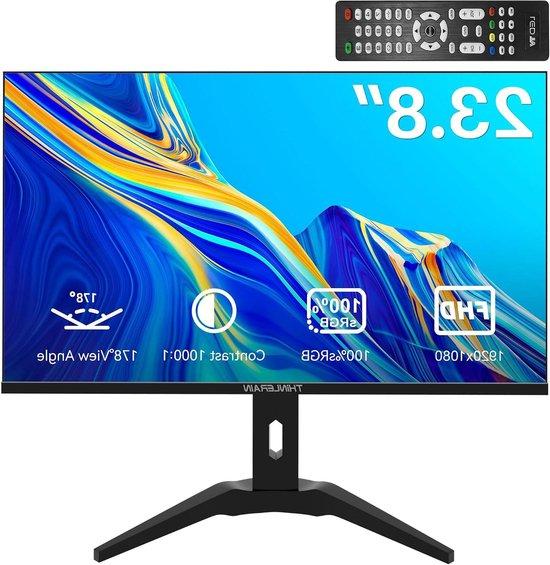
PC-Bildschirm - Computer-Display - Produktive Werke - Ultra Dunne Randen - 27 Zoll - SchwarzSteigern Sie Ihre Produktivität mit diesem Full HD Computer-Bildschirm. Erleben Sie scharfe Bilder mit 1920 x 1080 Auflösung und 100% sRGB Farbwiedergabe, ideal für Arbeit und Entspannung. Dieser vielseitige Bildschirm ist mit mehreren Anschlüssen, einschließlich HDMI und VGA, und verfügt über eingebaute Lautsprecher ausgestattet. Der Monitor ist dank des einstellbaren Standard, der 90° Rotation für vertikale Nutzung, Höhenverstellung und Tilt-Funktion perfekt an Ihre Sitzposition anpassbar.334,01 €*Versand: 0,00 €Sichere Weiterleitung zum Anbieter
-
INF Multifunktionale Computer Reinigungsbürste – Tastatur- & Bildschirm StaubentfernerDie multifunktionale Computer-Reinigungsbürste entfernt effektiv Staub von Tastaturen und Bildschirmen und ist dank ihrer kompakten Größe leicht zu transportieren. Sie ist ideal für die Reinigung von Laptops, Computern und ist kompatibel mit elektronischen Geräten. Halten Sie Ihre Geräte mit diesem unverzichtbaren Reinigungswerkzeug makellos. Effiziente Staubentfernung: Diese multifunktionale Reinigungsbürste entfernt schnell und effizient Staub und Schmutz von Ihrer Tastatur, Ihrem Bildschirm und anderen elektronischen Geräten. Sie verbessert deren Leistung und Lebensdauer. Das kompakte Design macht sie ideal für die Pflege eines sauberen Arbeitsplatzes, egal ob zu Hause oder im Büro. Verwenden Sie sie auf Ihrem Laptop, Desktop, Tablet oder sogar Smartphone, um diese makellos zu halten. Die weichen Borsten sind schonend zu Oberflächen und verhindern Kratzer und Beschädigungen. Diese Bürste ist die perfekte Lösung, um Hygiene und visuelle Klarheit auf Ihren elektronischen Geräten zu gewährleisten, sodass sie immer optimal aussehen. Regelmäßige Reinigung mit dieser Bürste verlängert die Lebensdauer Ihrer Elektronik, indem sie Staubansammlungen verhindert. Ideal kompatibel mit Geräten von Apple, Samsung oder Huawei. Tragbar und kompakt: Die kompakten Abmessungen (8cm x 8cm x 1.9cm) und das leichte Design machen diese Reinigungsbürste unglaublich tragbar und passen problemlos in Laptoptaschen, Rucksäcke oder sogar Schreibtischschubladen. Nehmen Sie sie überallhin mit, um Staub und Flecken auf Ihrer Tastatur, Ihrem Bildschirm oder Ihrem Smartphone schnell zu entfernen. Ihre geringe Größe beeinträchtigt nicht ihre Reinigungskraft. Sie ist perfekt für schnelle Ausbesserungen unterwegs oder gründliche Reinigungssitzungen. Ob Sie auf Reisen sind, remote arbeiten oder einfach nur Ihren Arbeitsplatz aufräumen, diese Bürste ist eine praktische Lösung für die Pflege sauberer elektronischer Geräte. Bewahren Sie sie in Ihrem Auto, Büro oder zu Hause auf, um bei Bedarf schnell darauf zugreifen zu können. Passt perfekt zu Geräten von Garmin, Apple, oder Samsung. Dual-Funktions-Design: Mit einer Tastaturbürste und einem Bildschirmwischer bietet dieses Werkzeug eine umfassende Reinigung in einem kompakten Paket. Die Tastaturbürste entfernt effektiv Staub und Krümel zwischen den Tasten, während der Bildschirmwischer sanft Flecken und Fingerabdrücke vom Display Ihres Geräts entfernt. Diese Doppelfunktionalität macht mehrere Reinigungswerkzeuge überflüssig und rationalisiert Ihre Reinigungsroutine. Ideal für Laptops, Tablets, Smartphones und andere elektronische Geräte. Dieses vielseitige Werkzeug stellt sicher, dass alle Aspekte Ihrer Geräte sauber und makellos gehalten werden. Maximieren Sie Ihre Reinigungseffizienz mit dieser praktischen und effektiven Dual-Funktions-Reinigungslösung. Bestens kompatibel mit Produkten von Huawei, Apple und anderen führenden Marken. Spezifikationen: Farbe: Schwarz Abmessungen: Länge 8cm x Breite 8cm x Höhe 1.9cm Material: Plastik...8,39 €*Versand: 0,00 €Sichere Weiterleitung zum Anbieter
-
StarTech.com Monitor Privacy Screen for 23.8 inch PC Display Computer ScreenMonitor Blickschutzfolie, Bildschirmsichtschutz, Blau Licht Filter, 16:9 Breitbild, Matt/Hochglanz (PRIVACY-SCREEN-238M), Blickschutzfilter für Bildschirme, 2-Wege, abnehmbar, Steck-/Klebe, 60.5 cm wide (23,8 Zoll Breitbild)92,67 €*Versand: 5,99 €Sichere Weiterleitung zum Anbieter
-
Woran erkenne ich, ob mein Computer-Monitor die optimale Auflösung für meine Arbeitseinstellungen hat?
Die optimale Auflösung hängt von der Größe des Monitors und der Art der Arbeit ab. Überprüfe die empfohlene Auflösung in den Einstellungen deines Computers. Wenn Text und Bilder scharf und klar angezeigt werden, hast du die optimale Auflösung erreicht. **
-
Wie kann die Helligkeit und Auflösung eines Display-Systems verbessert werden, um eine leichtere und klarere Anzeige zu gewährleisten?
Die Helligkeit kann durch die Verwendung von leistungsstärkeren LED-Hintergrundbeleuchtungen oder OLED-Technologie erhöht werden. Die Auflösung kann durch die Verwendung von hochauflösenden Bildschirmen wie 4K oder 8K verbessert werden. Zusätzlich können Anti-Reflexionsbeschichtungen auf dem Display angebracht werden, um störende Reflexionen zu reduzieren und die Klarheit zu verbessern. **
-
Welcher Monitor passt zu meinem Computer?
Um den passenden Monitor für deinen Computer zu finden, solltest du zunächst die Anschlüsse deines Computers überprüfen. Die meisten modernen Computer haben HDMI- oder DisplayPort-Anschlüsse, daher wäre ein Monitor mit diesen Anschlüssen eine gute Wahl. Außerdem solltest du die gewünschte Bildschirmgröße und Auflösung berücksichtigen, um ein optimales Seherlebnis zu gewährleisten. **
-
Wie drehe ich den Bildschirm beim Computer?
Um den Bildschirm bei einem Computer zu drehen, musst du die Bildschirmeinstellungen anpassen. Gehe dazu in die Systemeinstellungen oder klicke mit der rechten Maustaste auf den Desktop und wähle "Anzeigeeinstellungen" aus. Dort findest du die Option, den Bildschirm zu drehen. Je nach Betriebssystem kann die genaue Vorgehensweise variieren. Hast du schon versucht, die Bildschirmeinstellungen zu überprüfen? **
Ähnliche Suchbegriffe für Computer
-
StarTech.com Monitor Privacy Screen for 24 inch PC Display Computer ScreenMonitor Blickschutzfolie, Bildschirmsichtschutz, Blau Licht Filter, 16:10 Breitbild, Matt/Hochglanz, +/-30 Grad (PRIVACY-SCREEN-24MB), Blickschutzfilter für Bildschirme, 2-Wege, entfernbar, Halter/Klebepunkte, 61 cm Breitbild (Breitbild mit 24 Zoll)102,70 €*Versand: 5,99 €Sichere Weiterleitung zum Anbieter
-
StarTech.com Monitor Privacy Screen for 19 inch PC Display Computer ScreenBildschirmfilter, Blaulichtreduzierende Displayschutzfolie, 16:10 Breitbild, Matt/Hochglanz, +/-30° Grad (PRIVACY-SCREEN-19M), Blickschutzfilter für Bildschirme, 2-Wege, abnehmbar, Steck-/Klebe, 48,3 cm Breitbild (19 Zoll Breitbild)79,46 €*Versand: 5,99 €Sichere Weiterleitung zum Anbieter
-
StarTech.com Monitor Privacy Screen for 18.5 inch PC Display Computer ScreenBildschirmfilter, Blaulichtreduzierende Displayschutzfolie, 16:9 Breitbild, Matt/Hochglanz, +/-30° Grad (PRIVACY-SCREEN-185M), Blickschutzfilter für Bildschirme, 2-Wege, abnehmbar, Steck-/Klebe, 47 cm Breitbild (18,5" Breitbild)70,14 €*Versand: 5,99 €Sichere Weiterleitung zum Anbieter
-
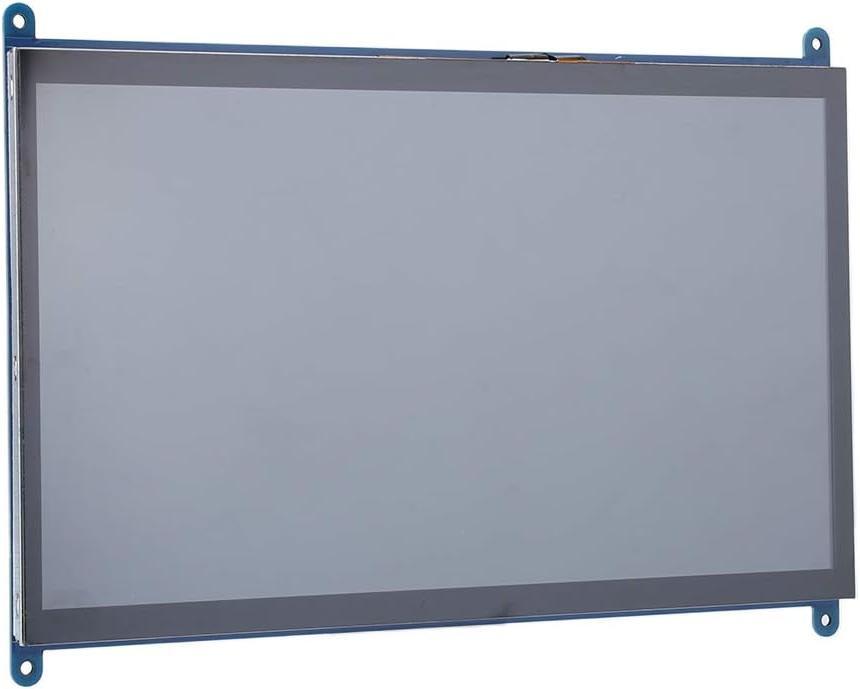
Touchscreen Monitor - HD Display - Computer Erweiterung - Vollansicht Winkel - 10 Zoll - SchwarzErleben Sie mit diesem 10-Zoll-HD-Touchscreen ein perfektes visuelles Display. Dieser vielseitige Bildschirm ist ideal für verschiedene Anwendungen, von der Erweiterung Ihres Computers bis zu Projekten mit Raspberry Pi. Mit einer Auflösung von 1024x600 und einem IPS 178° Blickwinkel können Sie scharfe Bilder aus jedem Winkel genießen. Kompatibel mit verschiedenen Betriebssystemen wie Windows und Linux ist dieser Bildschirm eine Plug-and-Play-Lösung ohne zusätzliche Treiber. Der Bildschirm bietet einen beeindruckenden Blickwinkel von 178° für ein optimales Erlebnis. Füllen Sie Ihre Einrichtung und Sie diesen praktischen Bildschirm heute.345,44 €*Versand: 0,00 €Sichere Weiterleitung zum Anbieter
-
Wie kann ich meinen Computer-Bildschirm verkleinern?
Um Ihren Computer-Bildschirm zu verkleinern, können Sie die Auflösungseinstellungen ändern. Gehen Sie dazu zu den Display-Einstellungen in den Systemeinstellungen oder klicken Sie mit der rechten Maustaste auf den Desktop und wählen Sie "Bildschirmauflösung". Dort können Sie die Auflösung auf eine niedrigere Einstellung ändern, um den Bildschirm zu verkleinern. **
-
Wie wechselt der Computer die Monitor-Eingänge?
Der Computer wechselt die Monitor-Eingänge normalerweise über die Grafikkarte. Die Grafikkarte sendet das Videosignal an den ausgewählten Monitor-Eingang, der dann auf dem Bildschirm angezeigt wird. Dies kann entweder automatisch erfolgen, wenn der Computer erkennt, dass ein neuer Monitor angeschlossen wurde, oder manuell über die Einstellungen der Grafikkarte oder des Betriebssystems. **
-
Wie kann ich meinen Bildschirm mit meinem Computer verbinden, um Inhalte auf einem größeren Monitor anzuzeigen?
Du kannst deinen Bildschirm mit einem HDMI-Kabel oder einem VGA-Kabel an deinen Computer anschließen. Stelle sicher, dass der Monitor eingeschaltet ist und das richtige Eingangssignal ausgewählt ist. Gehe dann in den Einstellungen deines Computers und wähle die Option zur Anzeige auf dem externen Monitor. **
-
Wie kann man einen Computer mit Display verlöten?
Es ist nicht möglich, einen Computer mit Display zu verlöten, da ein Computer aus vielen verschiedenen Komponenten besteht, die miteinander verbunden werden müssen. Das Display wird normalerweise über einen speziellen Anschluss mit dem Motherboard verbunden. Es ist wichtig, die richtigen Kabel und Stecker zu verwenden, um eine ordnungsgemäße Verbindung herzustellen. **
* Alle Preise verstehen sich inklusive der gesetzlichen Mehrwertsteuer und ggf. zuzüglich Versandkosten. Die Angebotsinformationen basieren auf den Angaben des jeweiligen Shops und werden über automatisierte Prozesse aktualisiert. Eine Aktualisierung in Echtzeit findet nicht statt, so dass es im Einzelfall zu Abweichungen kommen kann. ** Hinweis: Teile dieses Inhalts wurden von KI erstellt.